

为知笔记最新版
- 分类
- 工作学习
- 大小
- 33.56MB
- 版本
- 8300
- 更新
- 2026-09-02
- 系统
- Android / iOS
- 厂商
- 站点整理
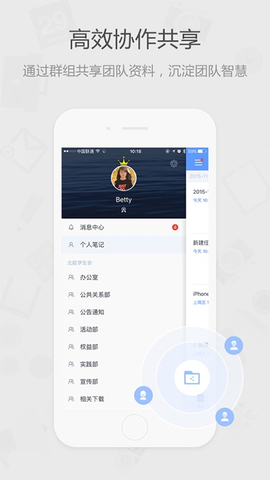


为知笔记是一款面向个人及团队用户的跨平台知识管理工具,其核心功能涵盖信息采集、分类存储、多端同步与协作共享。该软件以扁平化界面设计呈现,操作逻辑直观,适用于商务办公、学习记录、团队协作等多种场景。用户可通过文字、拍照、录音、手绘等多种方式快速创建笔记,并借助多级目录与标签体系对内容进行系统化管理。
1、点击右下角的 + 号,可否直接进入新建页面? 现在需要先点击 +,先选择新建文本笔记,才能进入新建页面?
可以设置的,默认是先点击 + 号,弹出不同的新建类型,选择你想新建的类型完成新建操作。如果你只想看到其中的一项或者几项,可以到为知笔记的设置 — 编辑设置 — 自定义新建 + 按钮,勾选您需要的。
2、Android端有没有类似便签的功能,不用打开为知笔记,也可以快速新建笔记?
有的,下拉通知中心就可以直接新建文本笔记,无需打开为知笔记,书写完成后会自动上传到服务器,非常快捷。
3、如何在 Android 设备上重命名文件夹或标签?
到目录列表或标签列表,长按需要重命名的目录或标签,从弹出的选项中选择“重命名”,完成相应的操作。
4、什么是 Markdown 笔记?这种笔记有什么用呢?
Markdown是一种标记性语言,语法非常简单,一般查看 2-3 分钟规则,基本的语法就学会了。最重要的是,它可以将笔记写的非常精美,读着非常舒服。
5、如何收藏微信的内容到为知笔记?
①关注为知笔记微信公众帐号
②绑定为知帐号到微信:关注后有消息提示,根据提示完成绑定操作
③保存微信内容到为知笔记:直接发文字,图片,语音等内容给公众帐号保存或者一键收藏微信内容到为知笔记
6、收藏微信公众账号的内容到为知笔记,每次都会收到一条微信消息,如何设置不发消息提示?
打开为知笔记微信公众帐号,选择底端的菜单项使用帮助,选择保存提示开关,就可以关闭消息提示了,当然如果想再次开启也是同样的方法。
7、手机端有离线阅读功能吗?可以设置指定的文件夹在无网络的时候也可以离线阅读吗?怎么操作?
为知笔记手机端一直都有离线阅读功能。可以按按时间设置需要离线阅读的笔记,也可以选择指定文件夹为离线。到为知笔记设置— 同步— 离线缓存笔记按时间设置需要离线阅读的笔记。如果想设置指定文件夹为离线阅读文件夹,可以长按文件夹,从弹出的选项中选择“离线阅读”之后在执行同步即可。如果您想取消离线阅读功能,执行步骤也是一样的哦。
8、怎么才能知道我的笔记已经上传到服务器了?或者已经下载到本地了?
待上传标识: 在笔记列表页,如果笔记的右侧有向上的蓝色箭头,表示这篇笔记还没有上传到服务器
待下载标识:在笔记列表页,如果笔记右侧有向下的灰色箭头,表示这篇笔记还没有下载到服务器
已下载标识: 在笔记列表页,如果笔记右侧没有任何标识,表示这篇笔记已经下载到服务器了
9、手机上误删除的笔记怎么恢复?
对于个人用户,如果你删除了笔记,且是在一个月内删除的,那么你可以到目录列表,找到已删除目录,通过服务器恢复。对于群组用户,如果你的权限是超级用户或者群组管理员,那么你的群组成员误删除了笔记,你可以到群组的目录列表,找到已删除,通过服务器来恢复。超级成员以下的权限无法完成恢复操作。
10、手机上如何移动笔记?
阅读笔记,点击底端的 i 图标,选择查看信息,可以直接修改笔记所在的文件夹
![为知笔记最新版[图1]](https://static.down8818.com/uploads/20260908/6a9fdab2316500.08157667.png)
1、分门别类的整理内容,快速方便查找。支持多级目录:通过设置多级目录,灵活搭建自己和团队的知识分类体系。
2、记录和收藏各种有价值的信息。图文格式完美混排:文本、图片、待办清单、录音;一键收藏微信,轻松收藏微博内容。
3、和团队共享资料,基于资料展开讨论。资料轻松共享,团队方便查看信息围绕内容的讨论协作:弥补Email、qq、微信群体讨论的不足。社交化讨论和消息推送:随时随地灵感碰撞,不错过一条重要信息。
4、随时,随地,在任何设备上都可以查看笔记。支持多平台,手机,电脑、平板、网页数据保持一致;支持指定目录离线阅读,无网络也可以方便浏览笔记。
使用教程
为知笔记X为用户提供多种新建类型,包括:文本笔记、拍照笔记、录音笔记、手指画笔记、富文本笔记,也可以直接将网页内容、微信内容、微博内容收藏到为知笔记。还可以创建各种不同类型的笔记模板,如:日记,工作日志,会议记录等。
如何新建笔记
笔记创建后会保存到为知笔记,也会自动同步到云端。在笔记列表页,点击笔记列表右下角的“+”号,创建新笔记。
![为知笔记最新版[图2]](https://static.down8818.com/uploads/20260908/6a9fdab26d2965.43034829.png)
在快速区,点击右下角的“新建区”的按钮,创建不同类型的笔记。
![为知笔记最新版[图3]](https://static.down8818.com/uploads/20260908/6a9fdab2a10604.65599067.png)
点击「更多模板」,可在模板中心选择不同类型的模板创建笔记,例如:Markdown笔记、普通笔记、工作日志、会议纪要等。在快速区,点击右下角的“新建区”的按钮,创建不同类型的笔记。
![为知笔记最新版[图4]](https://static.down8818.com/uploads/20260908/6a9fdab2dca768.46765387.png)
新建各个类型的笔记
文字笔记:点击「+」按钮,选择「文本」,直接进入编辑器,进行文字编辑
![为知笔记最新版[图5]](https://static.down8818.com/uploads/20260908/6a9fdab3289ed0.89527769.png)
拍照笔记:点击“拍照”按钮会调用手机系统的相机或者您手机内安装的拍照软件开始拍照
![为知笔记最新版[图6]](https://static.down8818.com/uploads/20260908/6a9fdab357b9a7.56506593.png)
录音笔记:点击“录音”按钮直接开始录音,不管是处于待机状态还是打开为知笔记的状态,都会继续执行录音过程。
![为知笔记最新版[图7]](https://static.down8818.com/uploads/20260908/6a9fdab38d3eb3.28119686.png)
手指画笔记:点击“手指画”按钮进入画图页面,可以随意的做一些涂鸦笔记
![为知笔记最新版[图8]](https://static.down8818.com/uploads/20260908/6a9fdab3bef978.36644997.png)
语音转文字:点击“语音转文字”按钮,开始执行转换过程。在手机上直接说话可能比直接输入文字更方便快捷一些,为知笔记 Android 版支持语音转文字,只需要在有网络的环境下,对着手机说话,会实时转化成文字哦
![为知笔记最新版[图9]](https://static.down8818.com/uploads/20260908/6a9fdab3f140c5.26168310.png)
富文本笔记:可以新建文字、图片、语音、手指画、附件等各种类型都有的笔记。为知笔记 Android 版可以在阅读或新建编辑界面,添加附件。


