

仿真键鼠
- 分类
- 系统工具
- 大小
- 9.12MB
- 版本
- 322
- 更新
- 2026-09-02
- 系统
- Android / iOS
- 厂商
- 站点整理


仿真键鼠app是一款专为移动设备打造的远程输入控制工具,其核心功能在于将智能手机或平板电脑模拟为电脑端的标准键盘、鼠标以及游戏手柄。该应用无需在目标电脑上安装任何客户端程序,仅通过蓝牙或网络连接即可实现即时操控,旨在解决外出场景下携带实体外设不便的问题。软件内置的虚拟键盘严格遵循标准键位布局,并提供包括微软键盘、苹果键盘在内的多种仿真样式,同时允许用户自定义键盘背景与透明度,以适配不同使用环境。其兼容性覆盖Windows、macOS、iOS、Linux及Android等主流操作系统,为跨平台办公与娱乐提供了统一的输入解决方案。
1. 仿真键盘体系:完整模拟标准微软键盘及苹果键盘的键位排列,支持多种键盘布局和式样切换,满足不同用户的操作习惯。
2. 鼠标操控模式:提供触摸式鼠标板,集成系统功能键,并支持动态感应鼠标功能,用户可通过倾斜手机或滑动屏幕精准控制光标。
3. 游戏手柄模拟:内置标准HID游戏手柄映射,提供Xbox及DualShock风格的按键布局,兼容主流手机游戏及云游戏平台。
4. 系统兼容性:全面支持Windows、macOS、iOS、Linux、Android等系统环境,无需额外驱动即可完成配对连接。
1. 指示灯慢速闪烁:设备处于待机状态,此时可进行蓝牙搜索与配对。
2. 指示灯快速闪烁:表示与手机已建立连接但尚未完成配对,或正在请求配对授权。
3. 指示灯长亮:连接流程全部完成,设备与手机已成功配对,可正常使用。
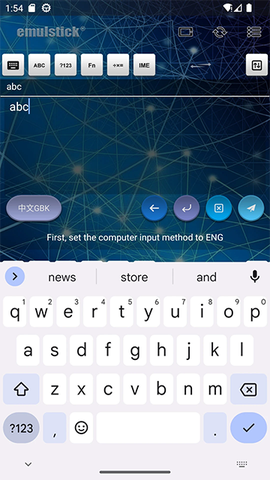
1. 启动应用后,主界面将显示功能选择区域,默认处于键盘模式。
![仿真键鼠[图1]](https://static.down8818.com/uploads/20260908/6a9fdab8430153.81876841.png)
2. 点击界面中的“鼠标”按钮,即可切换至鼠标操控模式,此时触摸屏将作为触控板响应滑动与点击指令。
![仿真键鼠[图2]](https://static.down8818.com/uploads/20260908/6a9fdab8810892.71184451.png)
3. 选择“游戏手柄”图标,应用将切换为虚拟手柄界面,提供摇杆与按键映射功能。
![仿真键鼠[图3]](https://static.down8818.com/uploads/20260908/6a9fdab8b85795.77720859.png)
4. 点击右上角“三”字形菜单按钮,可进入外观与显示设置,调整键盘皮肤、透明度及布局参数。
![仿真键鼠[图4]](https://static.down8818.com/uploads/20260908/6a9fdab8ef4829.07422976.png)